
Căn chỉnh Đầu in
Nếu đường kẻ bị in lệch hoặc kết quả in không được vừa ý, hãy điều chỉnh vị trí đầu in.
 Lưu ý
Lưu ý
-
Nếu mức mực còn lại thấp, giấy căn chỉnh đầu in sẽ không được in chính xác.
Thay bình mực sắp hết mực.
Bạn cần chuẩn bị: một tờ giấy thường cỡ A4 hoặc Letter (bao gồm giấy tái chế)*
* Đảm bảo sử dụng giấy trắng và sạch trên cả hai mặt.
-
Đảm bảo máy đã bật nguồn.
-
Nạp tờ giấy thường cỡ A4 hoặc Letter vào cát-xét 2.
Sau khi đưa cát-xét vào máy, màn hình đăng ký thông tin giấy hiển thị trên màn hình cảm ứng. Chọn A4 hoặc Letter cho Cỡ trang(Page size) và Giấy thường(Plain paper) cho Loại(Type), rồi gõ nhẹ vào Đăng ký(Register).
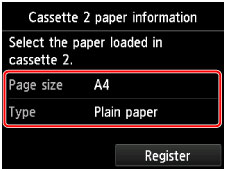
Nếu thông báo hiển thị trên màn hình, thực hiện theo hướng dẫn trong thông báo để hoàn tất đăng ký.
-
Giữ cả hai bên của khay giấy ra, nhẹ nhàng mở khay.
Phần mở rộng khay giấy ra sẽ tự động mở khi khay giấy ra mở.
-
Mở rộng giá đỡ giấy ra.
 Quan trọng
- Nếu thanh dẫn khay đĩa mở, đảm bảo đóng thanh dẫn lại.
-
Vuốt màn hình TRANG CHỦ, rồi gõ nhẹ vào
 Thiết lập(Setup).
Màn hình menu thiết lập sẽ xuất hiện.
-
Gõ nhẹ vào
 Bảo trì(Maintenance).
Màn hình Bảo trì(Maintenance) sẽ xuất hiện.
-
Gõ nhẹ vào Căn chỉnh đầu in tự động(Auto head alignment).
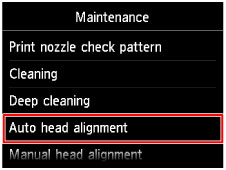
Màn hình xác nhận sẽ xuất hiện.
-
Gõ nhẹ vào Có(Yes).
Giấy căn chỉnh đầu in sẽ được in và vị trí đầu in sẽ tự động được điều chỉnh.
Thời gian làm sạch khoảng 3 đến 4 phút.
Quan trọng- Không mở bảng thao tác khi đang tiến hành in.
Lưu ý-
Nếu điều chỉnh tự động vị trí đầu in không thành công, thông báo lỗi sẽ xuất hiện trên màn hình cảm ứng.
-
Khi thông báo hoàn tất xuất hiện, gõ nhẹ vào OK.
Lưu ý
-
Nếu kết quả in vẫn không như ý sau khi điều chỉnh vị trí đầu in như được trình bày ở trên, căn chỉnh đầu in thủ công.
Bạn cũng có thể căn chỉnh đầu in thủ công từ máy tính.
- Căn chỉnh vị trí đầu in thủ công (Windows)
- Căn chỉnh vị trí đầu in thủ công (Mac OS)
